
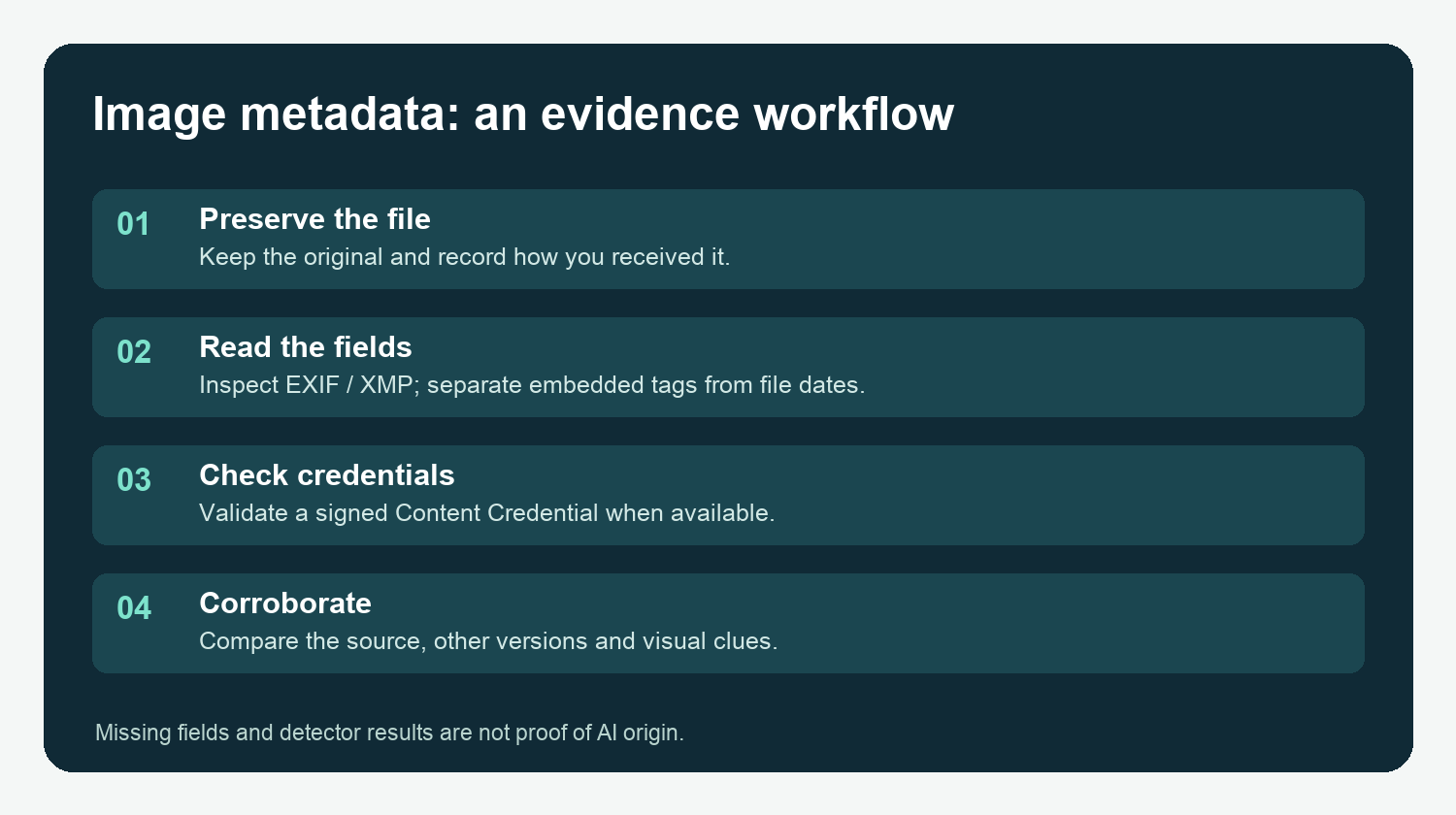
Pour vérifier les métadonnées d’une image à la recherche d’IA, examinez les champs EXIF et XMP intégrés au fichier pour trouver des indices de création et de modification, puis recherchez des Content Credentials vérifiables. Un nom de logiciel, un modèle d’appareil ou un champ manquant est une piste, pas un verdict. Combinez-le avec la source de l’image, d’autres versions et, si utile, un détecteur d’IA.
Les métadonnées sont des informations stockées avec un fichier. Elles peuvent inclure un modèle d’appareil photo, une heure de capture, un logiciel de modification ou une description. Certains champs peuvent être modifiés ou supprimés et une copie téléchargée peut différer du fichier initialement enregistré par le créateur. La question pratique est donc : que nous dit cette copie particulière et que reste-t-il d’inconnu ?
Quel fichier examiner en premier ?
Demandez à l’expéditeur le fichier image original plutôt qu’une capture d’écran ou une image collée dans une discussion. Conservez une copie inchangée et notez son origine, la date de réception et si elle a été téléchargée, redimensionnée ou exportée. Si l’original est indisponible, étiquetez la copie dont vous disposez et travaillez dans cette limite.
Définissez l’affirmation avant d’examiner le fichier. Vérifiez-vous si un appareil photo a capturé la scène, si l’IA en a modifié une partie ou si l’image montre le lieu de sa légende ? Ce sont des questions différentes. Une vraie photographie peut être modifiée ; une image réaliste peut aussi représenter un événement faux ou fictif.
Pour les images sensibles, demandez-vous si les métadonnées révèlent un lieu, des noms ou d’autres informations privées avant d’envoyer le fichier à un service tiers ou de partager le rapport.
Où trouver les métadonnées d’une image ?
Sur un ordinateur ou un téléphone
Sur un ordinateur, examinez le panneau d’informations ou de propriétés du fichier et cherchez les détails de l’image comme les dimensions, le modèle d’appareil et la date. Sur un téléphone, ouvrez l’original dans l’application photo et cherchez la vue d’informations ou de détails. Les options varient selon l’appareil, le type de fichier et l’application ; un panneau n’affichant que quelques champs n’établit pas que le fichier ne contient pas d’autres métadonnées.
Distinguez la date de modification du système de fichiers de la date de capture de l’appareil photo. Un fichier peut recevoir une nouvelle date de modification lors d’une copie ou d’un enregistrement ; ce n’est pas automatiquement la date à laquelle la scène a été photographiée.
Avec ExifTool
Pour une inspection locale plus détaillée, installez ExifTool depuis son site officiel, ouvrez un terminal et exécutez cette commande en lecture seule, en remplaçant le chemin entre guillemets par celui de votre fichier :
exiftool -G1 -a -s "/path/to/image.jpg"
Les options affichent les noms des groupes de métadonnées, incluent les noms de balises en double et utilisent des noms plus courts. ExifTool permet de lire et d’écrire des métadonnées ; la commande ci-dessus lit le fichier. Consultez la documentation ExifTool pour la configuration selon la plateforme et les options. Un visualiseur peut afficher des propriétés du fichier et du système avec les champs intégrés : faites donc attention au nom du groupe.
Quels champs sont utiles et que prouvent-ils ?
| Champ ou indice | Question utile | Limite |
|---|---|---|
| Marque et modèle de l’appareil photo | L’appareil déclaré correspond-il à la source disponible ? | La valeur peut être modifiée ou copiée ; elle n’authentifie pas la scène. |
| DateTimeOriginal | L’heure de capture indiquée correspond-elle aux autres preuves ? | Les horloges et fuseaux horaires peuvent être erronés et un champ peut être modifié. |
| Logiciel ou historique de traitement | Une application de modification est-elle nommée ? | Le nom d’un éditeur n’établit pas à lui seul l’utilisation d’une génération par IA. |
| Coordonnées GPS | Le lieu enregistré correspond-il à l’affirmation ? | Les coordonnées peuvent être absentes, incorrectes ou modifiées délibérément ; elles peuvent révéler des lieux privés. |
| EXIF ou XMP manquants | S’agit-il d’une capture d’écran, d’une exportation ou d’une autre copie modifiée ? | Les champs manquants ne prouvent pas une origine IA et n’expliquent pas exactement ce qui s’est passé. |
EXIF et XMP sont des formats de métadonnées, pas des certificats de vérité. Un champ peut être utile lorsqu’il concorde avec des informations obtenues séparément. Il est moins solide en l’absence de fichier original ou de moyen d’établir qui l’a écrit.
Dans notre expérience sur les captures d’écran et la compression, les fichiers originaux de test n’avaient pas d’EXIF visible. Cette expérience ne doit pas être utilisée pour affirmer que les captures ont supprimé les EXIF de l’appareil photo ; la comparaison ne l’a pas établi. Elle rappelle qu’il faut vérifier ce que contenait réellement le fichier de départ avant de décrire un changement.
Comment vérifier les Content Credentials ?
Les Content Credentials reposent sur la norme C2PA et peuvent contenir des déclarations signées sur un fichier et son historique. Un vérificateur compatible vérifie le justificatif disponible et son état de validation. Le guide d’inspection de la Content Authenticity Initiative explique comment examiner les justificatifs disponibles.
Utilisez le vérificateur C2PA d’AIFakeScan ou un autre vérificateur compatible pour examiner ce qui est disponible et lisez notre guide des résultats C2PA avant de conclure. AIFakeScan envoie le fichier et le conserve de manière privée jusqu’à ce que vous supprimiez l’envoi ; le vérificateur ne récupère pas les manifestes distants. Une signature valide peut soutenir que l’information signée n’a pas été modifiée depuis la signature, sous réserve des vérifications du vérificateur ; elle ne prouve pas indépendamment que chaque déclaration du justificatif est vraie ni que l’événement représenté a eu lieu.
Aucun justificatif trouvé signifie une absence de provenance disponible, pas une preuve d’IA. Les justificatifs peuvent manquer dans une copie particulière ou n’avoir jamais été créés. Les résultats invalides ou incomplets méritent un examen approfondi, pas une accusation automatique. Notez le résultat réel et le fichier testé.
Comment combiner les métadonnées avec d’autres preuves ?
Cherchez des copies antérieures ou l’éditeur original. Comparez l’affirmation avec des sources indépendantes et demandez du contexte au créateur lorsque c’est approprié. Si vous utilisez un détecteur d’images d’IA, traitez le résultat comme un indice supplémentaire et gardez à l’esprit l’incertitude de l’outil. Notre guide de détection d’images explique pourquoi aucune vérification visuelle ou automatisée ne suffit à elle seule.
Un simple registre de révision rend la distinction explicite :
- Identifiez le fichier exact, sa source et l’affirmation vérifiée.
- Notez les champs intégrés pertinents et si un original était disponible.
- Notez le résultat de vérification des justificatifs et les éventuelles vérifications de source ou de lieu.
- Formulez une conclusion limitée, avec les preuves contradictoires et les questions sans réponse.
Par exemple, « La copie n’a pas d’EXIF d’appareil visible ; son origine reste non vérifiée » est plus exact que « Pas d’EXIF signifie IA ». Si l’affirmation concerne une destination, suivez le guide distinct de vérification des photos de voyage.
Questions fréquentes
Les métadonnées d’une image peuvent-elles indiquer si elle a été générée par IA ?
Elles peuvent contenir une étiquette de logiciel ou un registre de provenance pertinent, mais les métadonnées ordinaires seules établissent rarement comment une image a été créée. Vérifiez la source et les justificatifs signés et gardez visibles les inconnues.
L’absence d’EXIF signifie-t-elle qu’une image a été créée par IA ?
Non. Un fichier peut manquer d’EXIF pour plusieurs raisons, notamment sa façon d’être enregistré ou partagé. L’absence d’EXIF seule n’identifie ni le créateur ni la méthode de production.
Un modèle d’appareil photo dans l’EXIF prouve-t-il que l’image est une vraie photographie ?
Non. Les champs ordinaires de métadonnées peuvent être modifiés ou copiés. Traitez le modèle comme un indice à vérifier avec le fichier original et d’autres preuves.
Un Content Credential valide prouve-t-il que la scène a réellement eu lieu ?
Non. La validation concerne le justificatif signé et les vérifications du vérificateur ; elle ne confirme pas indépendamment chaque déclaration ni l’événement réel représenté.
Puis-je examiner les métadonnées sans envoyer mon fichier ?
Oui. Le panneau d’informations d’un appareil ou un outil local comme ExifTool peut montrer les métadonnées disponibles sans envoyer l’image. Vérifiez ce qu’affiche chaque outil et protégez les informations sensibles.
Questions et réponses
Les métadonnées d’une image peuvent-elles indiquer si elle a été générée par IA ?
Elles peuvent contenir une étiquette de logiciel ou un registre de provenance pertinent, mais les métadonnées ordinaires seules établissent rarement comment une image a été créée. Vérifiez la source et les justificatifs signés et gardez visibles les inconnues.
L’absence d’EXIF signifie-t-elle qu’une image a été créée par IA ?
Non. Un fichier peut manquer d’EXIF pour plusieurs raisons, notamment sa façon d’être enregistré ou partagé. L’absence d’EXIF seule n’identifie ni le créateur ni la méthode de production.
Un modèle d’appareil photo dans l’EXIF prouve-t-il que l’image est une vraie photographie ?
Non. Les champs ordinaires de métadonnées peuvent être modifiés ou copiés. Traitez le modèle comme un indice à vérifier avec le fichier original et d’autres preuves.
Un Content Credential valide prouve-t-il que la scène a réellement eu lieu ?
Non. La validation concerne le justificatif signé et les vérifications du vérificateur ; elle ne confirme pas indépendamment chaque déclaration ni l’événement réel représenté.
Puis-je examiner les métadonnées sans envoyer mon fichier ?
Oui. Le panneau d’informations d’un appareil ou un outil local comme ExifTool peut montrer les métadonnées disponibles sans envoyer l’image. Vérifiez ce qu’affiche chaque outil et protégez les informations sensibles.